Fonction : signature numérique
Remise confirmée. Avec signature, sans paperasse.
La fiche de remise de matériel imprimée a fait son temps : dans Scanwiz, les collaborateurs confirment la remise d’outils, d’appareils et d’EPI par une signature directement à l’écran – ou par e-mail. Le reçu naît de l’affectation déjà enregistrée et reste durablement sur le profil.
Reçu · Signature directe · Signature par e-mail · Historique · Preuve
En bref
Une fiche de remise de matériel consigne quelle personne a pris en charge quel outil, appareil ou équipement de protection, et quand – confirmé par sa signature. Dans Scanwiz, ce reçu se crée directement sur le profil : sélectionner les objets, choisir le type de signature, signer. À la place d’un modèle, d’une imprimante et d’un classeur, un onglet « Reçu » où chaque remise confirmée est archivée avec date, objets, statut et type de signature.
Le déroulement
Quatre clics entre l’affectation et la signature.
Le reçu ne demande aucune préparation. Il reprend les objets déjà affectés à la personne et ne demande plus que qui confirme, et comment.
-
01
Ouvrir le profil
L’onglet « Reçu » se trouve sur le profil de la personne – juste à côté des affectations et de l’historique.
-
02
Sélectionner les objets
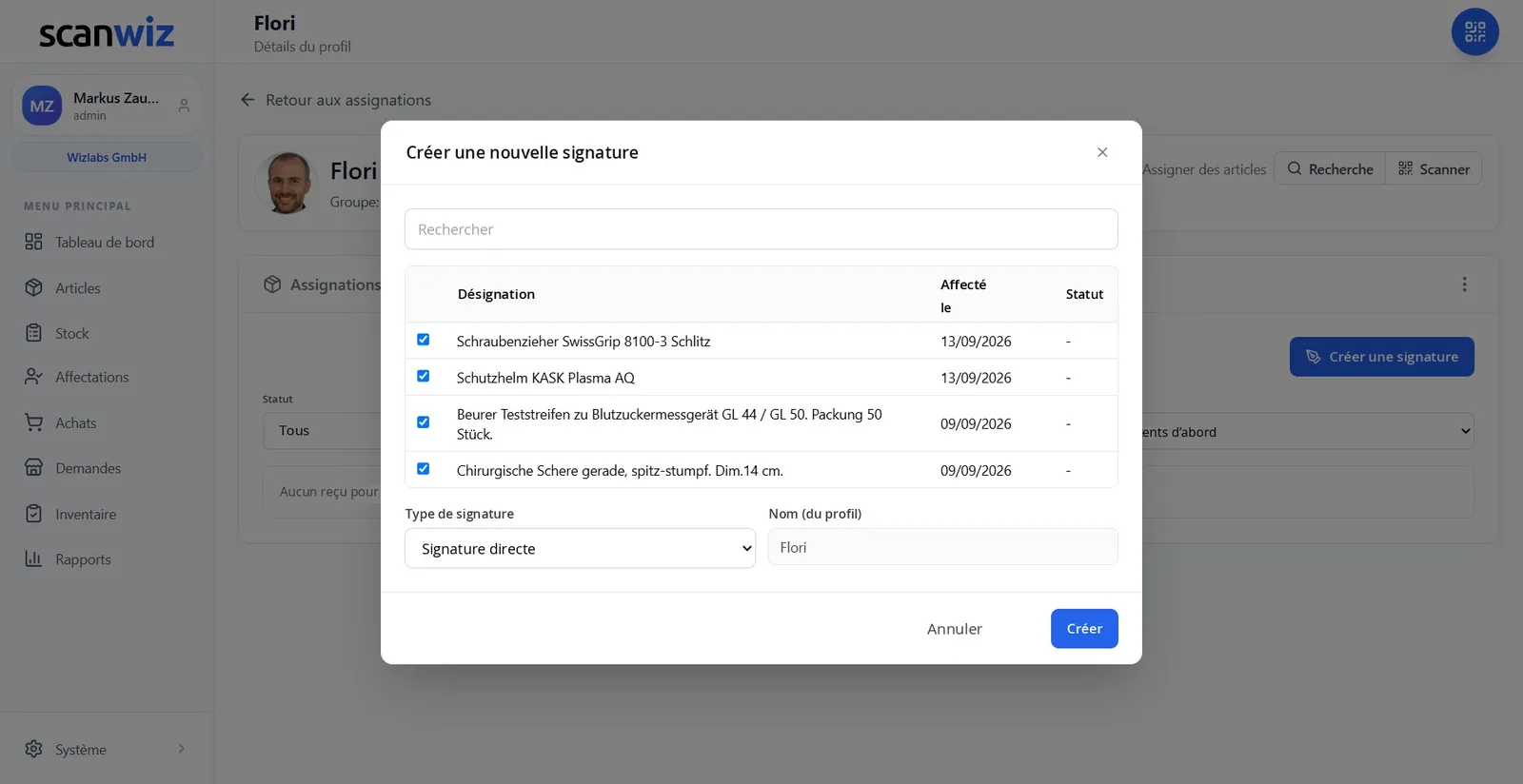
« Créer une signature » liste toutes les affectations en cours. Tout est présélectionné ; ce qui ne doit pas figurer sur le reçu est décoché.
-
03
Choisir le type de signature
Signature directe à l’écran – ou signature par e-mail si la personne n’est pas sur place. Le nom vient du profil.
-
04
Signer
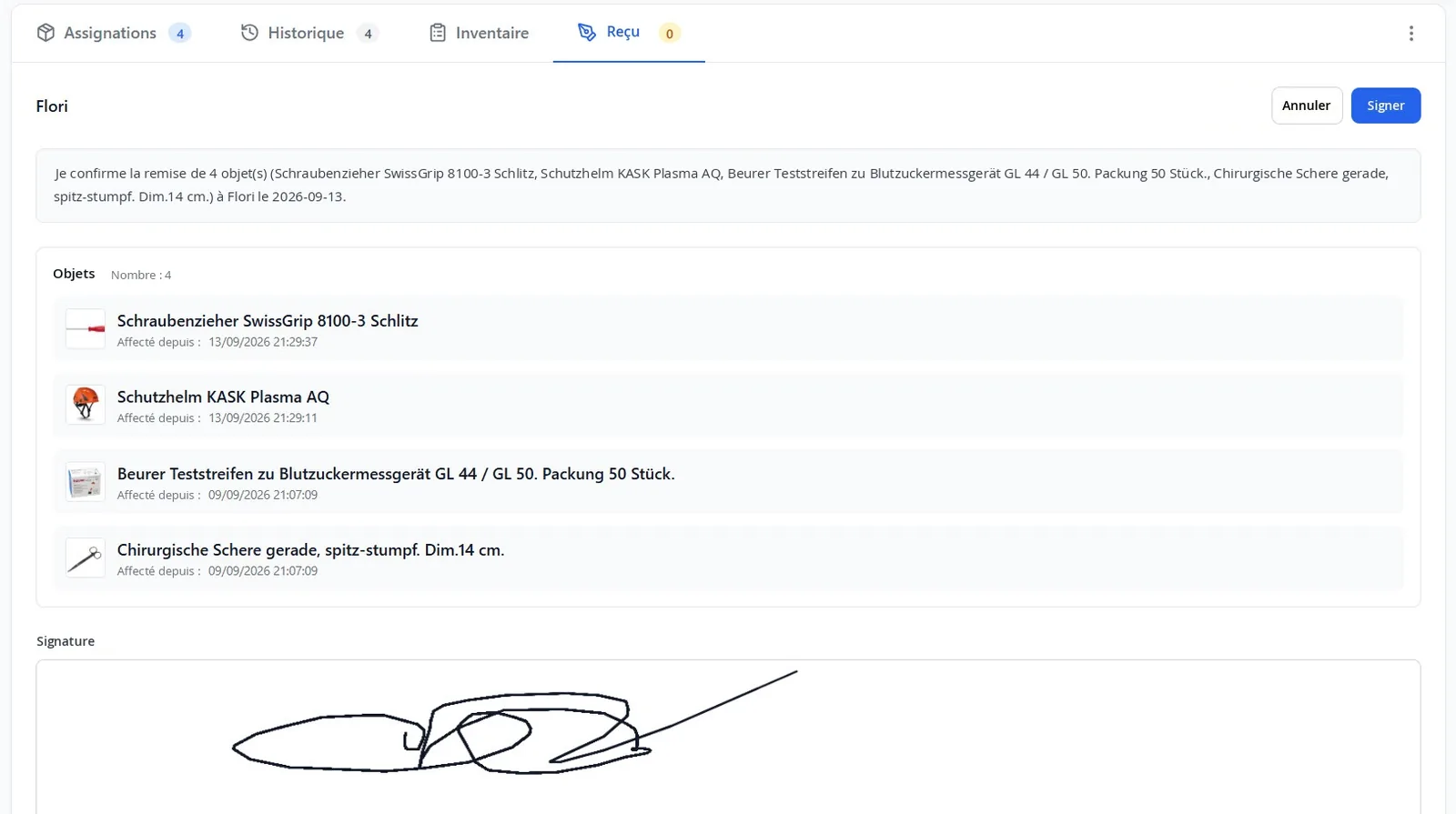
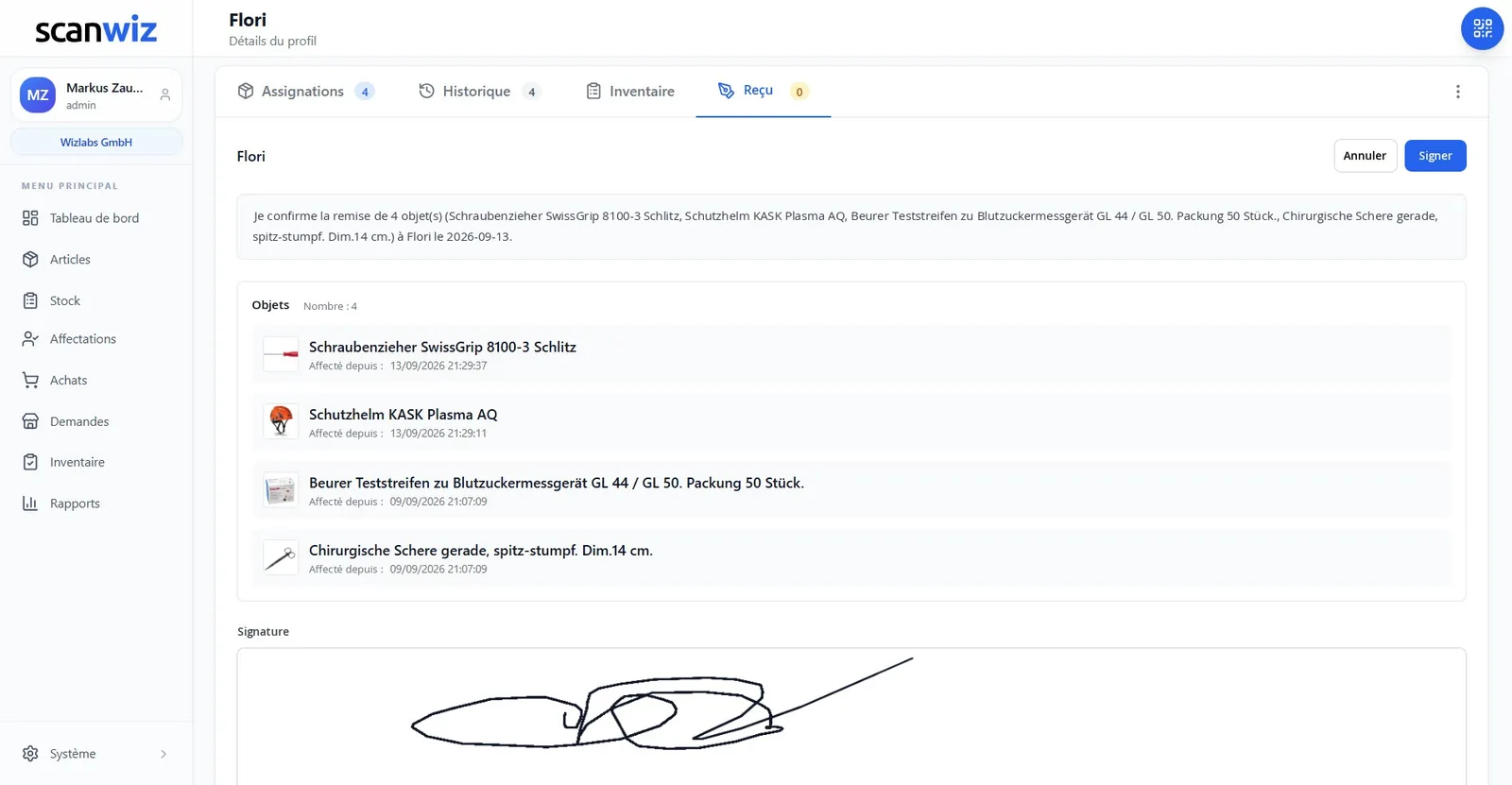
Le texte de confirmation est prêt : objets, destinataire, date. Signature au doigt ou au stylet, clic sur « Signer » – le reçu est enregistré.
Sur le profil
Le reçu se trouve là où se trouve l’affectation.
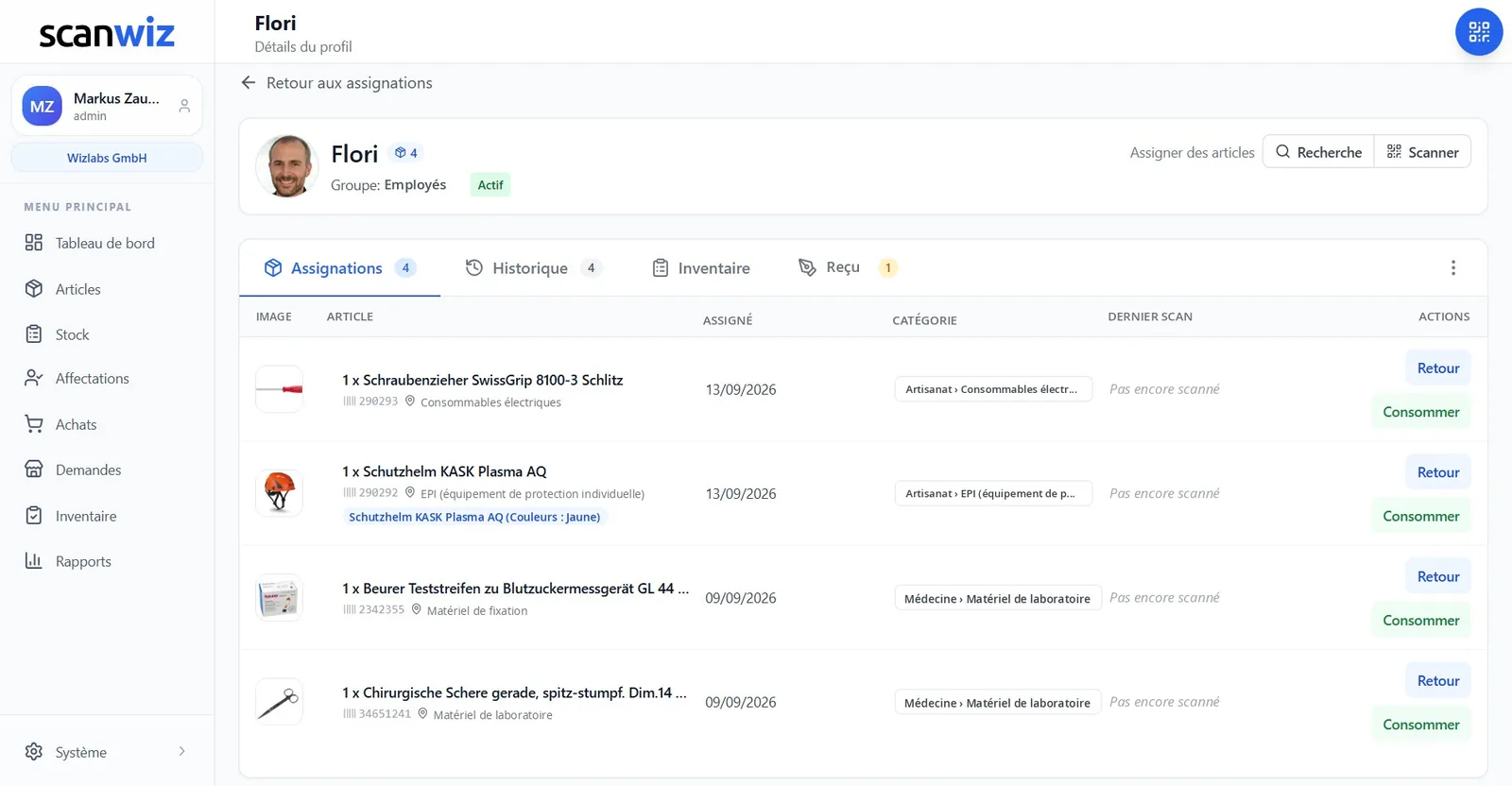
Personne n’a rien à chercher : les objets qui doivent figurer sur le reçu sont déjà sur le profil – sous forme d’affectations.
Les affectations
Quatre objets, un onglet plus loin
Le profil de Flori affiche quatre affectations – tournevis, casque de protection, bandelettes de test et ciseaux – chacune avec numéro d’inventaire, catégorie et date. L’onglet « Reçu » juste à côté indique combien de remises ont déjà été confirmées. Rien de ce qui figure déjà ici n’a besoin d’être ressaisi.
- « Reçu » comme onglet à part entière, à côté des assignations, de l’historique et de l’inventaire
- Un compteur indique combien de reçus se trouvent sur le profil
- Fonctionne sur chaque profil qui porte des affectations
- Retour et consommation ne sont pas touchés : le reçu documente, il ne modifie rien
La sélection
Tout présélectionné, rien d’oublié
« Créer une signature » ouvre la liste des affectations en cours avec désignation, date et statut. Toutes les lignes sont cochées – pour ne confirmer qu’une partie, on décoche le reste. En dessous : le type de signature et le nom issu du profil. Un reçu n’a besoin de rien de plus.
- Champ de recherche pour les profils avec de nombreuses affectations
- Reçus partiels : cocher ou décocher les objets un par un
- Désignation, date d’affectation et statut par objet en un coup d’œil
- Le nom est repris du profil – pas de faute de frappe dans la preuve
La signature
Une phrase, une liste, une signature.
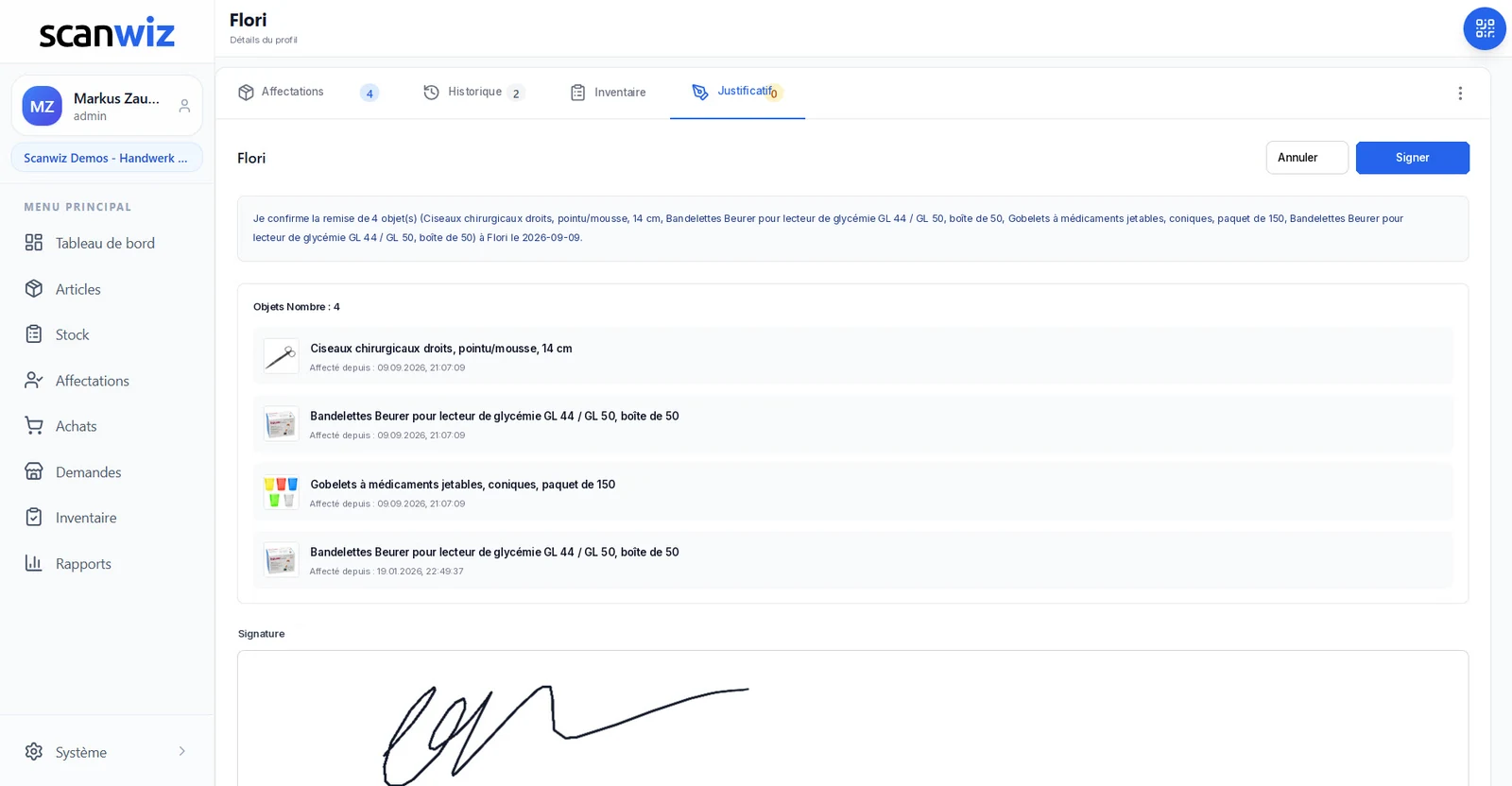
Le texte de confirmation s’écrit tout seul : quels objets, à qui, quel jour. La personne lit, vérifie la liste et signe – sur tablette, sur téléphone ou sur l’écran du comptoir de sortie.
Signature directe
Lire, vérifier, signer
« Je confirme la remise de 4 objet(s) … à Flori le 2026-09-13. » En dessous, chaque objet avec son image et la date depuis laquelle il est affecté. En bas, le champ de signature : au doigt, au stylet ou à la souris. Un clic sur « Signer » – et le reçu apparaît dans l’onglet avec le statut « Confirmé ».
- Texte de confirmation généré à partir des objets, du nom et de la date
- Chaque objet listé avec image et date d’affectation
- Champ de signature avec « Réinitialiser » si le premier essai est raté
- Signature au doigt, au stylet ou à la souris – selon l’appareil
Type de signature
Signature directe
- La personne est à côté de vous – tablette, téléphone ou écran du comptoir
- Signature manuscrite à l’écran
- Le reçu est confirmé immédiatement
- Typique : sortie d’outillage le matin, remise d’EPI, arrivée d’un nouveau collaborateur
Type de signature
Signature par e-mail
- La personne n’est pas sur place – agence, télétravail, chantier
- La personne reçoit le reçu par e-mail et confirme la remise depuis là
- Statut et type de signature figurent sur le reçu dans l’onglet
- Typique : appareils envoyés par la poste, remise à des externes, preuve a posteriori
La preuve
Fiche de remise de matériel : archivée en numérique plutôt que dans un classeur.
Les questions gênantes arrivent des mois plus tard – au départ d’un collaborateur, lors d’un dommage, à l’inventaire. Ce qui compte alors, ce n’est pas de retrouver la feuille, c’est que le reçu soit sur le profil.
L’onglet « Reçu »
Chaque remise confirmée sur une ligne
Créé le, nombre d’objets, les objets en clair, statut et type de signature – c’est ainsi que chaque reçu apparaît sur le profil. Filtre par statut et par type de signature, tri par date. Un reçu créé par erreur se supprime en un clic.
- Filtre par statut et par type de signature
- Tri par date, les plus récents d’abord
- Liste des objets en clair – aucun clic nécessaire pour voir ce qui a été signé
- Supprimer un reçu créé par erreur
Qui a quoi – et depuis quand ? Le reçu confirme la remise. L’affectation derrière – retour, transfert et historique – est détaillée sur la page gestion des équipements.
vers la gestion des équipementsCe que ça change
Six moments où la signature fait la différence.
Un reçu prend dix secondes. Son absence coûte des discussions – en général juste au moment où plus personne ne se souvient de ce qui avait été convenu.
Le départ
Quelqu’un quitte l’entreprise. Au lieu de « je n’ai jamais reçu ça », le reçu signé est sur le profil – avec date et liste des objets.
Le dommage
Un appareil revient abîmé, ou ne revient pas. Le reçu montre qui l’a pris en charge et quand – sans fouiller les classeurs.
La remise d’EPI
Là où il faut documenter que l’équipement de protection a été remis, le reçu est la réponse – avec une signature plutôt qu’un souvenir.
Le comptoir de sortie
Dix personnes partent en même temps le matin. Le reçu n’a pas besoin d’un second écran : on signe là où l’affectation a été faite.
Le site distant
La personne n’est pas sur place ? Signature par e-mail plutôt que renvoi d’une feuille signée.
Données en Allemagne
Reçus et signatures sont hébergés dans des centres de données certifiés en Allemagne, conformément au RGPD.
La remise elle-même prend deux scans. Scanner le profil, scanner l’objet – le fonctionnement de l’affectation par QR code est expliqué sur la page du scanner code-barres.
vers le scanner code-barresQuestions fréquentes
Réponses en bref.
Qu’est-ce qu’une fiche de remise de matériel ?
Une fiche de remise de matériel documente quelle personne a pris en charge quel outil, appareil ou équipement de protection, et quand – et elle est signée par cette personne. Dans Scanwiz, cette preuve se crée en numérique sous forme de reçu sur le profil : à partir des affectations déjà enregistrées, plus une signature à l’écran ou par e-mail.
Comment créer un reçu avec signature dans Scanwiz ?
Ouvrir le profil, onglet « Reçu », « Créer une signature ». Scanwiz liste toutes les affectations en cours de la personne, présélectionnées. Vous choisissez le type de signature – signature directe ou signature par e-mail –, le nom vient du profil. Avec la signature directe, le texte de confirmation apparaît avec la liste des objets, la personne signe dans le champ en dessous, clic sur « Signer ». Le reçu figure ensuite dans l’onglet avec le statut « Confirmé ».
Quelle est la différence entre signature directe et signature par e-mail ?
Avec la signature directe, la personne est à côté de vous et signe à la main sur l’écran – tablette, téléphone ou écran du comptoir ; le reçu est confirmé immédiatement. La signature par e-mail s’adresse aux personnes qui ne sont pas sur place : elles reçoivent le reçu par e-mail et confirment la remise depuis là. Les deux types apparaissent comme type de signature sur le reçu et se filtrent dans l’onglet.
Puis-je ne faire confirmer qu’une partie des affectations ?
Oui. Dans la sélection, toutes les affectations en cours sont cochées, mais vous pouvez retirer chaque objet individuellement. Une personne confirme ainsi la perceuse aujourd’hui et le casque demain – chacun avec son propre reçu. Les profils avec de nombreuses affectations disposent d’un champ de recherche.
Avec quoi signe-t-on ?
Avec ce que l’appareil propose : le doigt ou un stylet sur tablette et smartphone, la souris ou le trackpad sur ordinateur. Si le premier essai est raté, « Réinitialiser » vide le champ sans perdre la sélection.
Le reçu modifie-t-il quelque chose aux affectations ?
Non. Le reçu documente la remise, il ne modifie aucune écriture. Les affectations restent en cours jusqu’à leur clôture par « Retour » ou « Consommer » – exactement comme sans reçu. C’est pourquoi l’onglet « Reçu » se trouve juste à côté des affectations, sur le même profil.
La signature numérique a-t-elle une valeur juridique ?
Le reçu consigne quels objets ont été remis à qui et quand, et y joint la signature saisie à la main sur l’écran – une signature électronique simple. Pour la documentation interne des remises d’outillage, d’appareils et d’EPI, c’est la pratique courante. Si un usage particulier dans votre entreprise exige une autre forme de signature, le mieux est de le vérifier avec votre service juridique ; ceci ne constitue pas un conseil juridique.
Puis-je supprimer un reçu ?
Oui, chaque reçu de la liste dispose d’un bouton « Supprimer » – par exemple si le mauvais objet a été sélectionné par erreur. Comme un nouveau reçu se crée en quelques secondes, supprimer puis refaire signer est la façon la plus propre de corriger une erreur.
La fonction de signature est-elle incluse dans mon offre ?
Les fonctions comprises dans chaque offre figurent dans l’aperçu des tarifs ; en cas de doute, nous vous le disons en deux minutes au téléphone. Vous pouvez tout tester au préalable pendant 14 jours, gratuitement et sans engagement, sans carte bancaire.
Plus de 250 clients font déjà confiance à Scanwiz
La prochaine remise, c’est demain matin. Cette fois avec signature.
Commencez gratuitement et sans engagement – sans carte bancaire, sans risque. Ou découvrez Scanwiz lors d’une démo personnalisée.
4,9 sur 5 étoiles sur plus de 120 avis clients vérifiés