Funktion: Digitale Unterschrift
Übergabe bestätigt. Mit Unterschrift, ohne Zettel.
Das ausgedruckte „Übergabeprotokoll Arbeitsmittel“ hat ausgedient: In Scanwiz bestätigen Mitarbeitende die Übergabe von Werkzeug, Geräten und PSA mit einer Unterschrift direkt auf dem Display – oder per E-Mail. Der Beleg entsteht aus der Zuweisung, die ohnehin gebucht ist, und bleibt dauerhaft am Profil.
Beleg · Direkte Unterschrift · E-Mail-Unterschrift · Historie · Nachweis
Kurz erklärt
Ein Übergabeprotokoll für Arbeitsmittel hält fest, welche Person welches Werkzeug, Gerät oder welche Schutzausrüstung wann übernommen hat – bestätigt durch ihre Unterschrift. In Scanwiz entsteht dieser Beleg direkt am Profil: Objekte auswählen, Signaturtyp wählen, unterschreiben. Statt Vorlage, Drucker und Ordner gibt es einen Reiter „Beleg“, in dem jede bestätigte Übergabe mit Datum, Objekten, Status und Signaturtyp abgelegt ist.
Der Ablauf
Vier Klicks zwischen Zuweisung und Unterschrift.
Der Beleg braucht keine Vorbereitung. Er nimmt die Objekte, die der Person bereits zugewiesen sind, und fragt nur noch, wer wie bestätigt.
-
01
Profil öffnen
Am Profil der Person liegt der Reiter „Beleg“ – direkt neben Zuweisungen und Historie.
-
02
Objekte auswählen
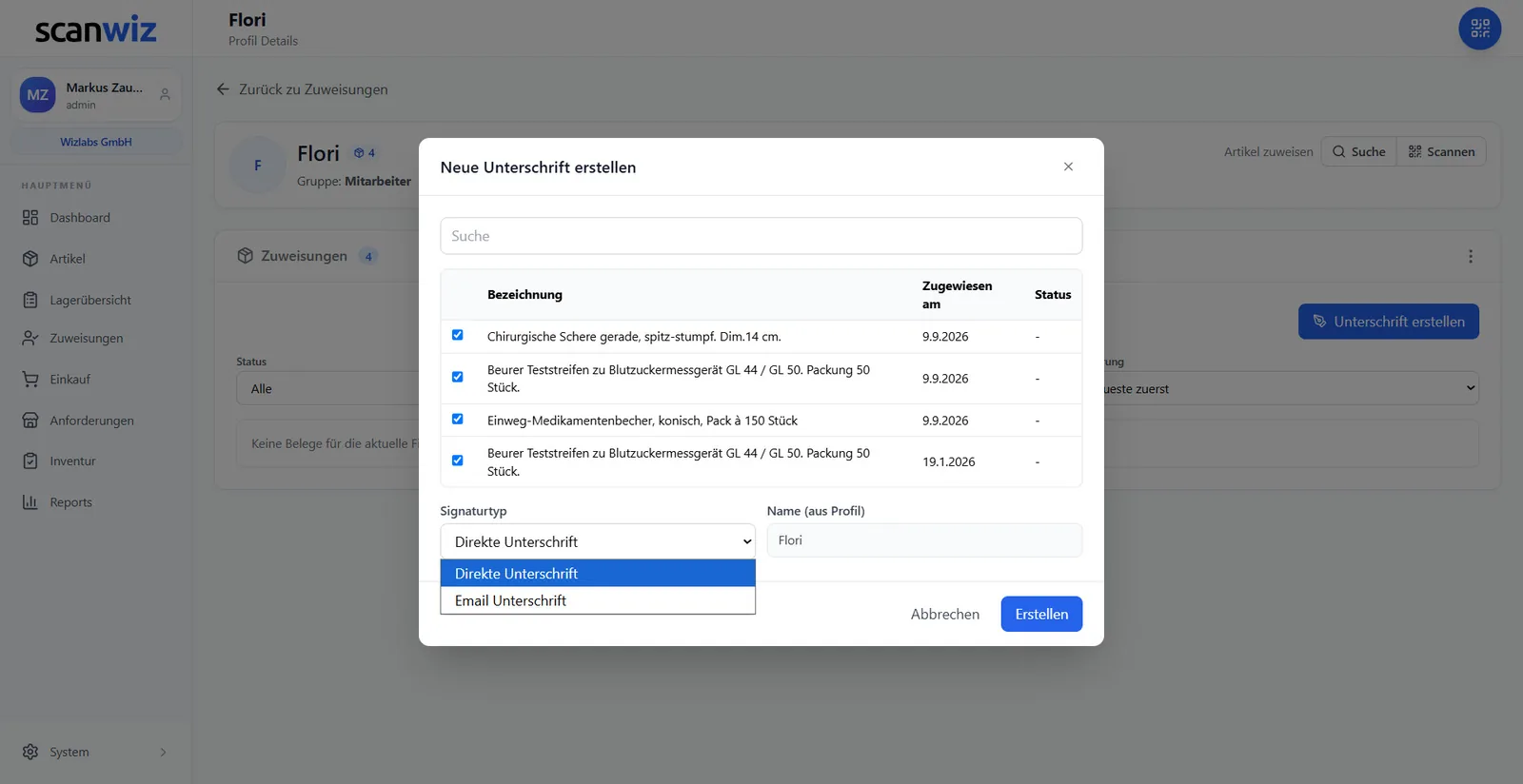
„Unterschrift erstellen“ listet alle offenen Zuweisungen. Alle sind vorausgewählt; was nicht auf den Beleg soll, wird abgehakt.
-
03
Signaturtyp wählen
Direkte Unterschrift auf dem Display – oder E-Mail-Unterschrift, wenn die Person nicht vor Ort ist. Der Name kommt aus dem Profil.
-
04
Unterschreiben
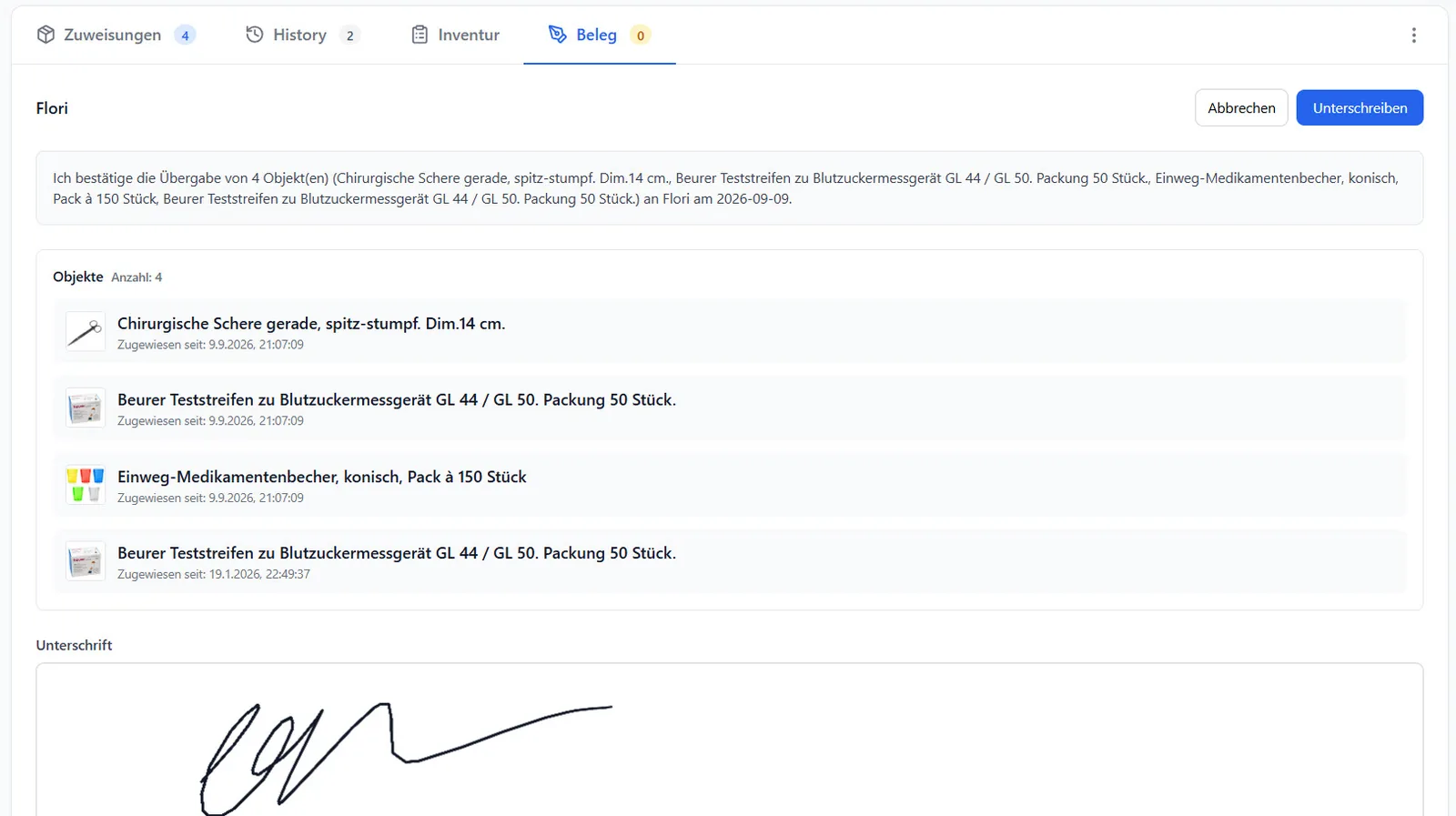
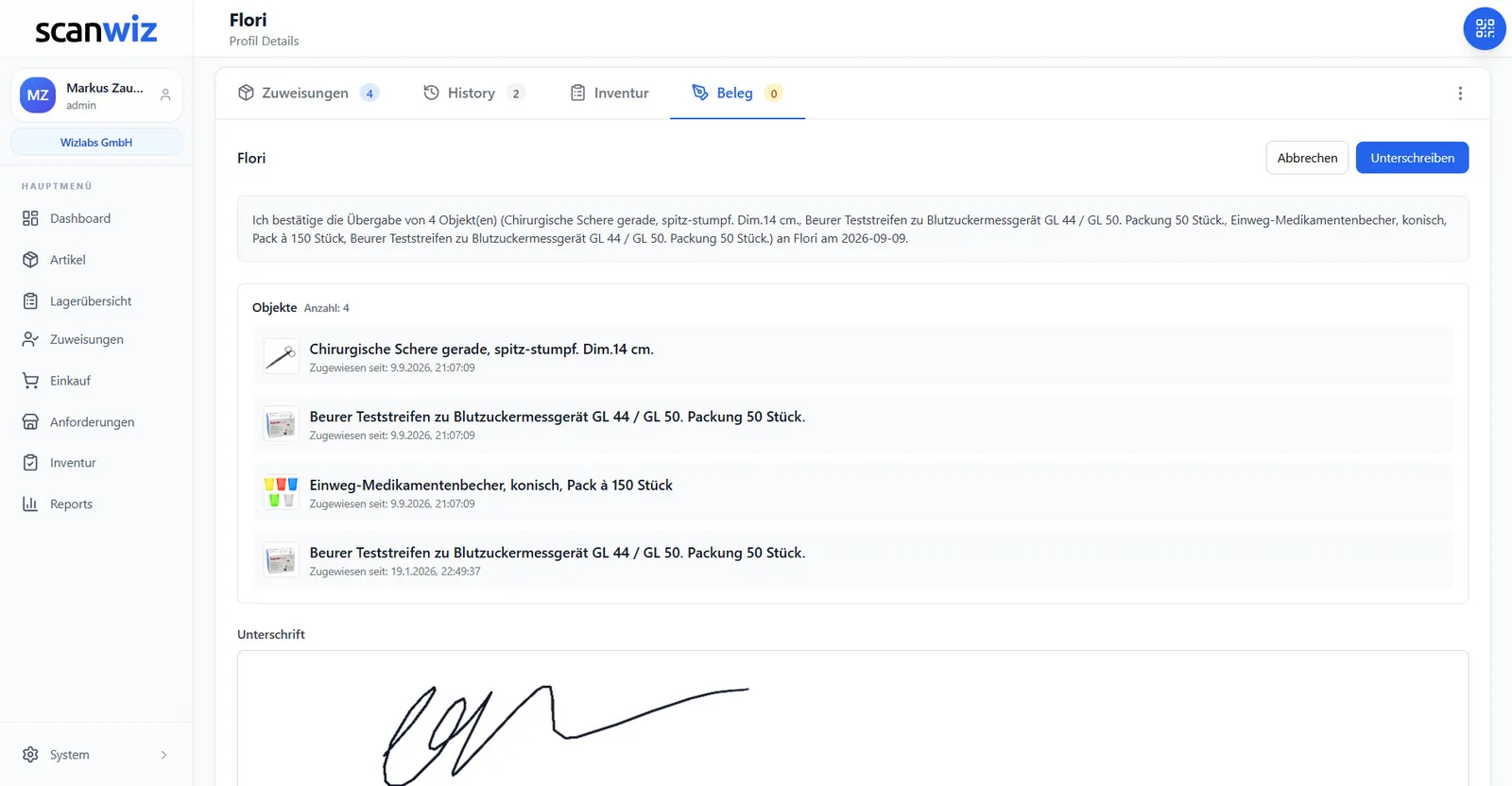
Der Bestätigungstext steht fertig da: Objekte, Empfänger, Datum. Unterschrift mit Finger oder Stift, Klick auf „Unterschreiben“ – der Beleg ist gebucht.
Am Profil
Der Beleg liegt dort, wo die Zuweisung liegt.
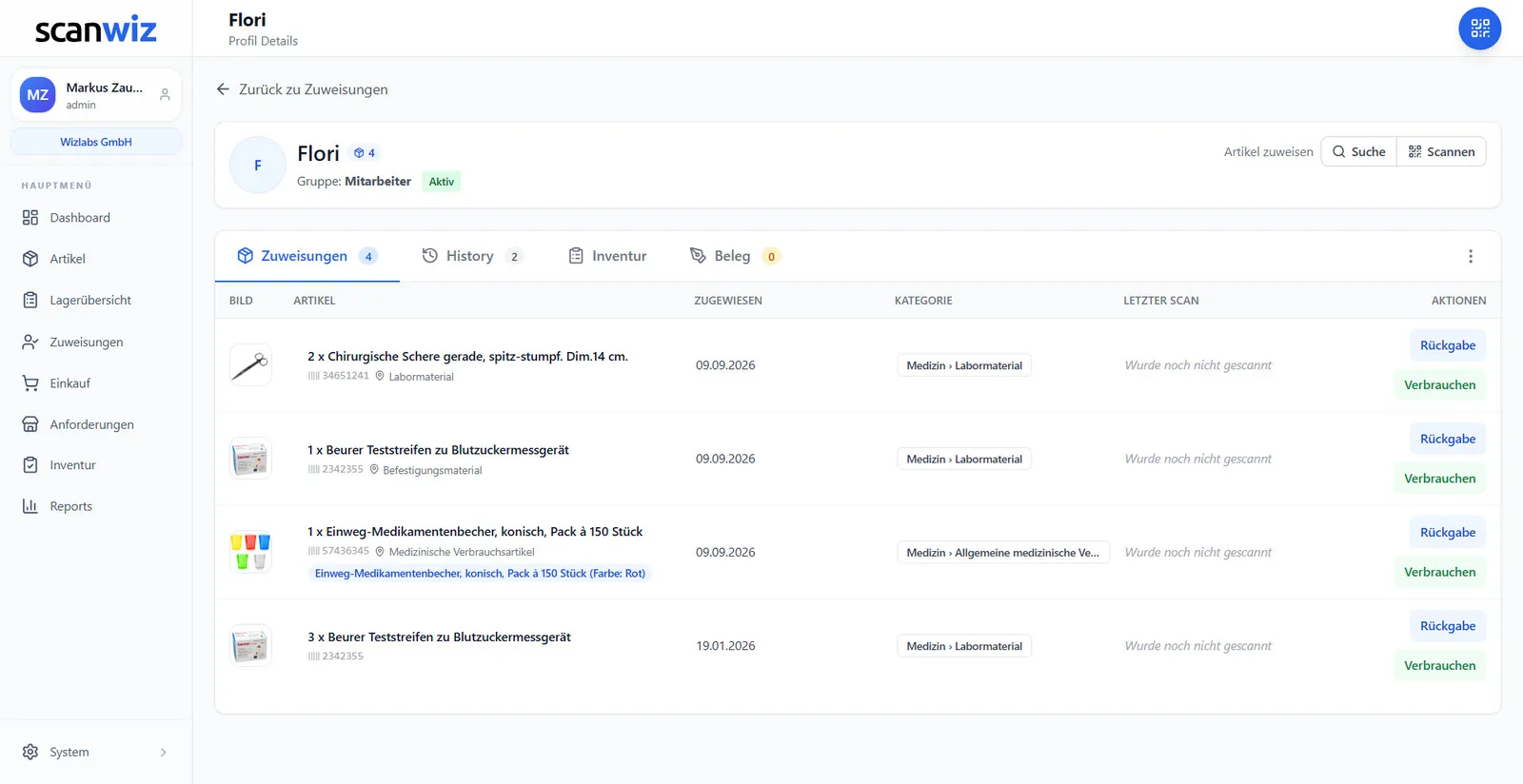
Wer etwas unterschreiben lassen will, muss nichts suchen: Die Objekte, die auf den Beleg gehören, stehen schon am Profil – als Zuweisung.
Die Zuweisungen
Vier Objekte, ein Reiter weiter
Am Profil von Flori stehen vier Zuweisungen – Scheren, Teststreifen und Medikamentenbecher, jede Zeile mit Inventarnummer, Kategorie und Datum. Der Reiter „Beleg“ daneben zeigt, wie viele Übergaben bereits bestätigt sind. Nichts, was hier schon steht, muss noch einmal abgetippt werden.
- „Beleg“ als eigener Reiter neben Zuweisungen, History und Inventur
- Zähler zeigt, wie viele Belege am Profil liegen
- Funktioniert an jedem Profil, das Zuweisungen trägt
- Rückgabe und Verbrauchen bleiben unberührt: Der Beleg dokumentiert, er bucht nicht um
Die Auswahl
Alles vorausgewählt, nichts vergessen
„Unterschrift erstellen“ öffnet die Liste der offenen Zuweisungen mit Bezeichnung, Datum und Status. Alle Zeilen sind angehakt – wer nur einen Teil bestätigen lassen will, nimmt die übrigen heraus. Darunter Signaturtyp und der Name aus dem Profil. Mehr braucht ein Beleg nicht.
- Suchfeld für Profile mit vielen Zuweisungen
- Teilbelege möglich: Objekte einzeln an- oder abhaken
- Bezeichnung, Zuweisungsdatum und Status je Objekt auf einen Blick
- Name wird aus dem Profil übernommen – keine Tippfehler im Nachweis
Die Unterschrift
Ein Satz, eine Liste, eine Unterschrift.
Der Bestätigungstext schreibt sich selbst: welche Objekte, an wen, an welchem Tag. Die Person liest, prüft die Liste und unterschreibt – am Tablet, am Handy oder am Ausgabebildschirm.
Direkte Unterschrift
Lesen, prüfen, unterschreiben
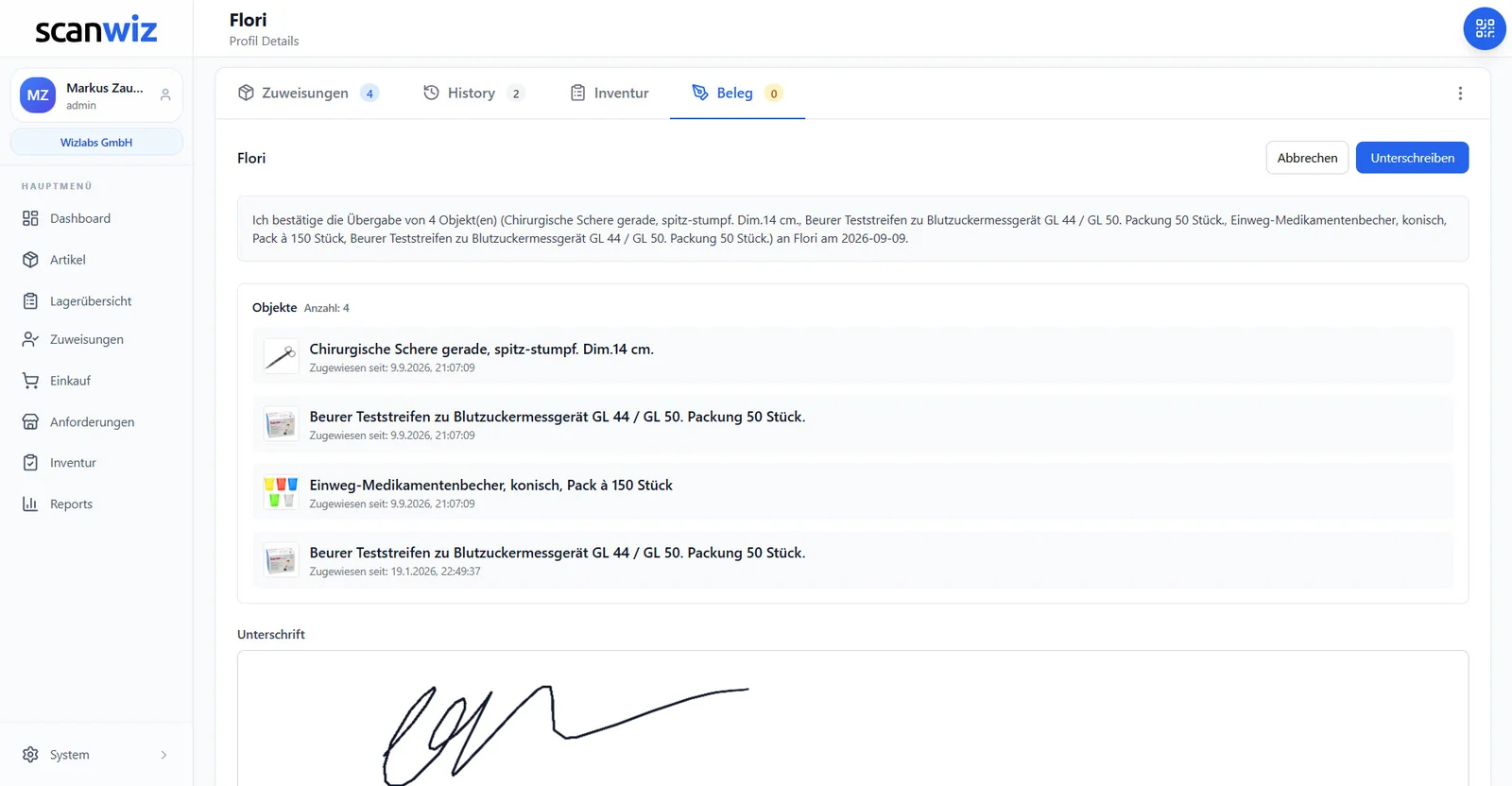
„Ich bestätige die Übergabe von 4 Objekt(en) … an Flori am 2026-09-09.“ Darunter jedes Objekt mit Bild und dem Zeitpunkt, seit dem es zugewiesen ist. Unten das Unterschriftsfeld: mit dem Finger, dem Stift oder der Maus. Ein Klick auf „Unterschreiben“ – und der Beleg steht mit Status „Bestätigt“ im Reiter.
- Bestätigungstext automatisch aus Objekten, Name und Datum
- Jedes Objekt mit Bild und Zuweisungszeitpunkt aufgeführt
- Unterschriftsfeld mit „Zurücksetzen“, falls der erste Versuch missrät
- Unterschrift mit Finger, Stift oder Maus – je nach Gerät
Signaturtyp
Direkte Unterschrift
- Die Person steht neben Dir – am Tablet, Handy oder Ausgabebildschirm
- Unterschrift handschriftlich auf dem Display
- Der Beleg ist sofort bestätigt
- Typisch: Werkzeugausgabe am Morgen, PSA-Ausgabe, Onboarding
Signaturtyp
E-Mail-Unterschrift
- Die Person ist nicht vor Ort – Außenstelle, Homeoffice, Baustelle
- Die Person erhält den Beleg per E-Mail und bestätigt die Übergabe von dort aus
- Status und Signaturtyp stehen am Beleg im Reiter
- Typisch: Geräte per Versand, Übergabe an Externe, Nachweis im Nachgang
Der Nachweis
Übergabeprotokoll Arbeitsmittel: digital abgelegt statt abgeheftet.
Die unangenehmen Fragen kommen Monate später – beim Austritt, beim Schaden, bei der Inventur. Dann zählt nicht, ob jemand den Zettel findet, sondern ob der Beleg am Profil liegt.
Der Reiter „Beleg“
Jede bestätigte Übergabe in einer Zeile
Erstellt am, Anzahl Objekte, die Objekte im Klartext, Status und Signaturtyp – so steht jeder Beleg am Profil. Filter nach Status und Signaturtyp, Sortierung nach Datum. Ein versehentlich erstellter Beleg lässt sich mit einem Klick löschen.
- Filter nach Status und Signaturtyp
- Sortierung nach Datum, neueste zuerst
- Objektliste im Klartext – kein Klick nötig, um zu sehen, was unterschrieben wurde
- Beleg löschen, wenn er versehentlich erstellt wurde
Wer hat was – und seit wann? Der Beleg bestätigt die Übergabe. Die Zuweisung dahinter – Rückgabe, Transfer und Historie – steht auf der Seite zur Betriebsmittelverwaltung.
zur betriebsmittelverwaltungWas sich dadurch ändert
Sechs Momente, in denen die Unterschrift den Unterschied macht.
Ein Beleg kostet zehn Sekunden. Sein Fehlen kostet Diskussionen – meist genau dann, wenn niemand mehr weiß, was damals vereinbart war.
Der Austritt
Jemand verlässt den Betrieb. Statt „das habe ich nie bekommen“ liegt der unterschriebene Beleg am Profil – mit Datum und Objektliste.
Der Schadensfall
Ein Gerät kommt beschädigt zurück oder gar nicht. Der Beleg zeigt, wer es wann übernommen hat – ohne Suche im Ordner.
Die PSA-Ausgabe
Wo dokumentiert werden muss, dass Schutzausrüstung ausgegeben wurde, ist der Beleg die Antwort – mit Unterschrift statt mit Erinnerung.
Die Ausgabetheke
Morgens gehen zehn Leute gleichzeitig los. Der Beleg braucht keinen zweiten Bildschirm: Unterschrieben wird dort, wo zugewiesen wurde.
Die Außenstelle
Die Person ist nicht vor Ort? E-Mail-Unterschrift statt Rücksendung eines unterschriebenen Zettels.
Daten in Deutschland
Belege und Unterschriften liegen in zertifizierten Rechenzentren in Deutschland, DSGVO-konform.
Die Übergabe selbst dauert zwei Scans. Profil scannen, Objekt scannen – wie die Zuweisung per QR-Code funktioniert, steht auf der Seite zum Barcode-Scanner.
zum barcode-scannerHäufige Fragen
Kurz beantwortet.
Was ist ein Übergabeprotokoll für Arbeitsmittel?
Ein Übergabeprotokoll für Arbeitsmittel – meist als Formular „Übergabeprotokoll Arbeitsmittel“ abgeheftet – dokumentiert, welche Person welches Werkzeug, Gerät oder welche Schutzausrüstung wann übernommen hat, und wird von dieser Person unterschrieben. In Scanwiz entsteht dieser Nachweis digital als Beleg am Profil: aus den Zuweisungen, die ohnehin gebucht sind, plus Unterschrift auf dem Display oder per E-Mail.
Wie erstelle ich in Scanwiz einen Beleg mit Unterschrift?
Profil öffnen, Reiter „Beleg“, „Unterschrift erstellen“. Scanwiz listet alle offenen Zuweisungen der Person auf, vorausgewählt. Du wählst den Signaturtyp – direkte Unterschrift oder E-Mail-Unterschrift –, der Name kommt aus dem Profil. Bei der direkten Unterschrift erscheint der fertige Bestätigungstext mit der Objektliste, die Person unterschreibt im Feld darunter, Klick auf „Unterschreiben“. Der Beleg steht danach mit Status „Bestätigt“ im Reiter.
Was ist der Unterschied zwischen direkter und E-Mail-Unterschrift?
Bei der direkten Unterschrift steht die Person neben Dir und unterschreibt handschriftlich auf dem Display – am Tablet, Handy oder Ausgabebildschirm; der Beleg ist sofort bestätigt. Die E-Mail-Unterschrift ist für Personen gedacht, die nicht vor Ort sind: Sie erhalten den Beleg per E-Mail und bestätigen die Übergabe von dort aus. Beide Typen stehen als Signaturtyp am Beleg und lassen sich im Reiter filtern.
Kann ich nur einen Teil der Zuweisungen bestätigen lassen?
Ja. In der Auswahl sind alle offenen Zuweisungen angehakt, Du kannst aber jedes Objekt einzeln herausnehmen. So bestätigt eine Person heute den Bohrschrauber und morgen den Helm – jeweils mit eigenem Beleg. Für Profile mit vielen Zuweisungen gibt es ein Suchfeld.
Womit wird unterschrieben?
Mit dem, was das Gerät hergibt: Finger oder Stift am Tablet und Smartphone, Maus oder Trackpad am Desktop. Misslingt der erste Versuch, setzt „Zurücksetzen“ das Feld leer, ohne dass die Auswahl verloren geht.
Ändert der Beleg etwas an den Zuweisungen?
Nein. Der Beleg dokumentiert die Übergabe, er bucht nichts um. Die Zuweisungen bleiben offen, bis sie über „Rückgabe“ oder „Verbrauchen“ abgeschlossen werden – genau wie ohne Beleg. Der Reiter „Beleg“ liegt dafür direkt neben den Zuweisungen am selben Profil.
Ist die digitale Unterschrift rechtsgültig?
Der Beleg hält fest, welche Objekte wann an wen übergeben wurden, und speichert die handschriftlich auf dem Display erfasste Unterschrift dazu – als einfache elektronische Signatur. Für die interne Dokumentation von Werkzeug-, Geräte- und PSA-Ausgaben ist das in der Praxis der übliche Weg. Ob für einen bestimmten Zweck in Deinem Betrieb eine andere Signaturform verlangt ist, klärst Du am besten mit Deiner Rechtsabteilung oder Berufsgenossenschaft; eine Rechtsberatung ist das hier nicht.
Kann ich einen Beleg löschen?
Ja, jeder Beleg hat in der Liste eine Schaltfläche „Löschen“ – etwa, wenn versehentlich das falsche Objekt ausgewählt wurde. Da ein neuer Beleg in wenigen Sekunden erstellt ist, ist Löschen und Neu-Unterschreiben der sauberste Weg, einen Fehler zu korrigieren.
Ist die Unterschriftsfunktion in meinem Paket enthalten?
Welche Funktionen in welchem Paket liegen, siehst Du in der Preisübersicht; im Zweifel sagen wir Dir das in zwei Minuten am Telefon. Testen kannst Du alles vorher 14 Tage kostenfrei und unverbindlich, ohne Kreditkarte.
Über 250 Kunden vertrauen bereits auf Scanwiz
Die nächste Übergabe kommt morgen früh. Diesmal mit Unterschrift.
Starte kostenfrei und unverbindlich – ohne Kreditkarte, ohne Risiko. Oder lass Dir Scanwiz in einer persönlichen Demo zeigen.
4,9 von 5 Sternen aus über 120 verifizierten Kundenbewertungen