

De nombreuses entreprises démarrent leur gestion des stocks avec Excel. C’est compréhensible : le logiciel est disponible, familier et semble flexible à première vue. Mais dès que le nombre d’articles, de commandes et de collaborateur·rice·s impliqués augmente, Excel atteint rapidement ses limites en tant qu’outil de gestion des stocks – et c’est précisément là qu’intervient Scanwiz.
Que signifie concrètement « gestion des stocks avec Excel » ?
Les entreprises qui gèrent leurs stocks avec Excel utilisent généralement un ou plusieurs tableaux contenant les informations suivantes :
- Références articles et descriptions
- Niveaux de stock actuels et niveaux minimums
- Emplacements de stockage, rayonnages, bacs
- Achats, ventes et réservations
Au début, cela fonctionne étonnamment bien. Une liste simple, quelques filtres et totaux, et l’on a l’impression que tout est sous contrôle. Les problèmes commencent dès que plusieurs personnes travaillent en même temps sur les stocks ou que les mouvements d’articles se multiplient.
Problèmes typiques de la gestion des stocks avec Excel
Plus l’assortiment est large et plus l’activité est dynamique, plus les faiblesses d’Excel en tant qu’outil de gestion des stocks deviennent visibles :
- Pas de stocks en temps réel : Les niveaux de stock sont mis à jour manuellement. Si une sortie de marchandises est oubliée ou saisie trop tard, les chiffres ne correspondent plus à la réalité.
- Saisies manuelles sujettes aux erreurs : Fautes de frappe, lignes supprimées par erreur ou formules « cassées » conduisent rapidement à des stocks incorrects.
- Pas de vraie gestion multi-utilisateurs : Si plusieurs collaborateur·rice·s travaillent simultanément dans le même fichier, les conflits de versions, les écrasements de données ou les fichiers verrouillés se multiplient.
- Aucun guidage des processus : Excel ne sait pas si l’on est en réception de marchandises, en préparation de commandes ou en inventaire. Les processus doivent être coordonnés par e‑mails, notes papier ou échanges informels.
- Traçabilité limitée : Qui a modifié quel stock et à quel moment ? Pourquoi un article apparaît‑il soudain en négatif ? Les modifications sont souvent difficiles à reconstituer.
Ces points coûtent du temps, de l’énergie et, au final, de l’argent. Surtout lorsque les clients attendent des délais de livraison rapides, une gestion des stocks uniquement basée sur Excel devient un risque.
Scanwiz : une gestion des stocks directement en rayon plutôt qu’au bureau
Scanwiz a été conçu précisément pour ces situations : au lieu de mettre à jour les niveaux de stock dans Excel au bureau, les collaborateur·rice·s enregistrent les opérations directement à l’emplacement de stockage – via smartphone ou scanner. Cela réduit les ruptures de média et rapproche les données de la réalité du terrain.
Les principes clés sont les suivants :
- Scanner plutôt que taper : Les articles et emplacements sont saisis via codes‑barres ou QR codes. Cela réduit les erreurs de saisie et accélère les enregistrements.
- Stocks en temps réel : Chaque entrée, transfert ou sortie de stock est enregistré immédiatement. Le niveau de stock actuel est visible à tout moment.
- Processus clairs : Scanwiz structure les processus typiques comme la réception, le rangement, la préparation de commandes et l’inventaire. Les collaborateur·rice·s sont guidé·e·s étape par étape.
- Transparence pour tous : Au bureau comme dans l’entrepôt, tout le monde voit les mêmes niveaux de stock et mouvements, sans devoir s’échanger des fichiers Excel.
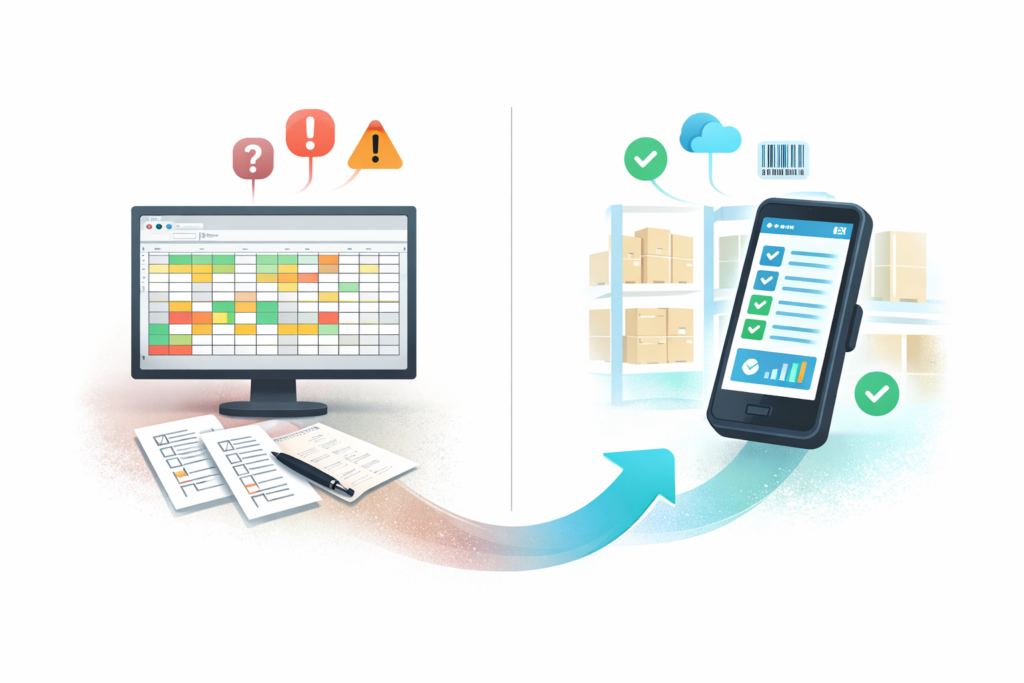
Les petites et moyennes entreprises qui se débattent encore avec Excel peuvent ainsi passer très rapidement à une gestion professionnelle des stocks avec Scanwiz, sans devoir déployer un ERP complexe.
Scanwiz vs Excel : quelles différences concrètes ?
La question n’est pas de savoir si Excel est fondamentalement mauvais, mais s’il reste l’outil adapté à une organisation des stocks en croissance. Dans la pratique, les différences sont claires :
| Aspect | Gestion des stocks avec Excel | Gestion des stocks avec Scanwiz |
|---|---|---|
| Saisie des données | Saisie manuelle sur PC, très sujette aux erreurs | Scan des articles et emplacements, moins de fautes de saisie |
| Actualité des stocks | Souvent retardée, dépend de mises à jour manuelles | Temps réel, enregistrements directement là où les stocks bougent |
| Multi‑utilisateurs | Collaboration limitée, conflits de versions possibles | Plusieurs utilisateurs en parallèle, base de données commune |
| Gestion des processus | Pas de processus guidés, beaucoup de coordination par e‑mail | Workflows prédéfinis pour réception, préparation et inventaire |
| Inventaire | Feuilles papier & liste Excel, coordination lourde | Inventaire mobile directement en rayon, analyse automatique |
| Transparence | Multiplication de fichiers, difficile à garder cohérent | Système central, visibilité claire des stocks et mouvements |
| Scalabilité | Devient vite confus quand l’assortiment s’élargit | Conçu pour un nombre croissant d’articles et d’emplacements |
Quiconque démarre encore aujourd’hui avec Excel se heurte tôt ou tard aux mêmes douleurs : stocks peu fiables, frustration dans l’entrepôt et clients qui attendent leurs commandes.
Quand faut‑il passer d’Excel à Scanwiz ?
Plusieurs signaux indiquent clairement que le moment est venu d’adopter une solution spécialisée de gestion des stocks :
- Plusieurs personnes travaillent en parallèle sur les stocks et dans l’entrepôt.
- Des écarts entre les niveaux de stock Excel et les stocks physiques apparaissent régulièrement.
- Les inventaires prennent beaucoup de temps et doivent ensuite être « rectifiés ».
- Les commandes clients ne peuvent pas être confirmées de manière fiable, car personne n’est vraiment sûr que la marchandise soit disponible.
- Le nombre d’articles ou d’emplacements de stockage a fortement augmenté ces dernières années.
Dans ces situations, Scanwiz apporte des avantages mesurables : moins de temps perdu à chercher, moins d’erreurs de préparation et des responsabilités plus claires. La transition peut généralement se faire progressivement – par exemple en numérisant d’abord certains secteurs, tandis qu’Excel ne sert plus qu’aux analyses.
Comment Scanwiz facilite le passage à une solution dédiée
Un argument fréquent en faveur d’Excel est : « Nous n’avons pas le temps pour un nouveau système. » C’est justement là qu’une solution légère fait la différence. Scanwiz se concentre sur l’essentiel :
- Mise en place rapide avec des champs clairs pour les articles, emplacements et niveaux de stock.
- Applications mobiles que les collaborateur·rice·s peuvent utiliser sans formation lourde.
- Un rôle clair pour Excel : export et analyses, mais plus la gestion quotidienne des stocks.
De cette façon, une simple liste Excel se transforme progressivement en un système de gestion des stocks transparent et numérique. L’avantage : la base de données reste cohérente et vous pouvez continuer à travailler avec vos rapports habituels – mais cette fois sur la base de stocks fiables.
Conclusion : tout le monde connaît Excel – mais Scanwiz est conçu pour la gestion des stocks
Excel est un excellent outil pour les calculs, les listes et les analyses ponctuelles. Pour une gestion des stocks pérenne dans un environnement en croissance, il n’est toutefois adapté que dans une mesure limitée. Dès que les mouvements de stock se multiplient et que plusieurs personnes interviennent, les risques prennent le dessus.
Scanwiz, au contraire, est entièrement pensé pour la gestion des stocks : scanner plutôt que taper, processus structurés plutôt que feuilles de calcul, stocks en temps réel plutôt qu’intuitions. Quiconque cherche aujourd’hui « gestion des stocks avec Excel » se trouve généralement déjà face aux limites typiques du tableur – et c’est précisément là que commence la valeur ajoutée de Scanwiz.
Note clients : 4,9 sur 5 étoiles, sur la base de 113 avis clients.