

Ja, Du kannst Deinen Lagerbestand in Excel führen – wenn Du die Liste richtig aufbaust. Der wichtigste Trick: Bestände nie direkt überschreiben, sondern jede Bewegung als eigene Zeile erfassen und den Bestand per Formel berechnen. So bleibt nachvollziehbar, wie eine Zahl zustande kommt. Dieser Beitrag zeigt den Aufbau, die Formeln und die Signale, an denen Du merkst, dass Excel nicht mehr reicht.
Das Wichtigste in Kürze
- Baue drei Bereiche: Artikel (Stammdaten), Bewegungen (jede Buchung eine Zeile), Bestand (berechnet).
- Kernformel: Bestand = Anfangsbestand + SUMMEWENNS über alle Bewegungen.
- Excel reicht für eine Person, wenige hundert Artikel und einen Standort. Kostenlose Vorlage mit allen Formeln ↓
- Sobald mehrere Leute entnehmen, stimmt die Liste nur so gut, wie jemand nachträgt – dann lohnt der Blick auf eine App.
Inhalt: Wann Excel reicht · Aufbau in 3 Tabellen · Die wichtigsten Formeln · Gratis-Vorlage · 5 Regeln · Grenzen · Umstieg ohne Datenverlust · FAQ
Wann eine Excel-Lagerliste völlig ausreicht
Excel ist vorhanden, vertraut und flexibel – fast jede Lagerverwaltung beginnt dort. Und das ist in Ordnung, solange diese Punkte zutreffen:
- Eine Person pflegt die Liste, und nur sie entnimmt oder bucht.
- Ein Standort, wenige hundert Artikel, überschaubare Bewegungen pro Tag.
- Keine Chargen, Verfallsdaten oder Prüffristen, die nachgewiesen werden müssen.
- Werkzeuge und Geräte müssen nicht Personen zugeordnet werden.
Der richtige Aufbau: drei Tabellen statt einer Liste
Der häufigste Fehler ist eine einzige Liste, in der der Bestand von Hand überschrieben wird. Besser: Formatiere jeden Bereich als Excel-Tabelle (Strg + T) und benenne sie – dann wachsen Formeln automatisch mit.
| Tabelle | Spalten | Zweck |
|---|---|---|
| Artikel | Artikelnr, Bezeichnung, Einheit, Lagerplatz, Anfangsbestand, Mindestbestand, Höchstbestand, Einkaufspreis, Lieferant | Stammdaten – ein Artikel pro Zeile |
| Bewegungen | Datum, Artikelnr, Art (Eingang/Entnahme/Korrektur), Menge (+/−), Lagerplatz, Person, Bemerkung | Jede Buchung als neue Zeile – nie löschen |
| Bestand (Formelspalten in „Artikel“) | Bestand, Status, Bestellmenge, Bestandswert | Wird ausschließlich berechnet |
Tipp: Erfasse Entnahmen als negative Menge und Eingänge als positive. Dann reicht eine einzige Summenformel für den Bestand.
Die wichtigsten Formeln für den Lagerbestand
Die Formeln gelten für deutsches Excel (Microsoft 365) und strukturierte Verweise auf Tabellen namens Artikel und Bewegungen.
Aktueller Bestand
=[@Anfangsbestand]+SUMMEWENNS(Bewegungen[Menge];Bewegungen[Artikelnr];[@Artikelnr])Bestellstatus beim Mindestbestand
=WENN([@Bestand]<=[@Mindestbestand];"Bestellen";"OK")Bestellvorschlag bis zum Höchstbestand
=WENN([@Bestand]<=[@Mindestbestand];MAX(0;[@Höchstbestand]-[@Bestand]);0)Bestandswert
=[@Bestand]*[@Einkaufspreis]Bezeichnung in den Bewegungen automatisch ergänzen
=XVERWEIS([@Artikelnr];Artikel[Artikelnr];Artikel[Bezeichnung];"unbekannt")Verbrauch der letzten 30 Tage
=-SUMMEWENNS(Bewegungen[Menge];Bewegungen[Artikelnr];[@Artikelnr];Bewegungen[Art];"Entnahme";Bewegungen[Datum];">="&HEUTE()-30)Daraus ergibt sich die Reichweite in Tagen: Bestand geteilt durch (Verbrauch 30 Tage ÷ 30). Wie Du daraus einen sinnvollen Mindestbestand ableitest, erklärt der Beitrag Verbrauchsmaterial im Lager digital verwalten.
Zwei Helfer, die Fehler verhindern
- Bedingte Formatierung: Regel mit Formel
=$J2<=$F2(Bestand ≤ Mindestbestand) färbt kritische Zeilen rot. - Datenüberprüfung: In „Bewegungen“ die Artikelnummer nur per Dropdown aus der Artikel-Tabelle zulassen – das verhindert Tippfehler, die den Bestand still verfälschen.
Kostenlose Excel-Vorlage: Lagerbestand mit Formeln
Alles aus diesem Beitrag fertig eingerichtet in einer Datei – ohne Anmeldung, ohne E-Mail:
- Tabellen Artikel und Bewegungen mit Beispieldaten
- Bestand, Status, Bestellvorschlag und Bestandswert rechnen automatisch
- Rote Markierung bei Mindestbestand, Dropdowns gegen Tippfehler
- Später direkt in Scanwiz importierbar
5 Regeln, damit die Excel-Liste stimmt
- Bestände nie überschreiben – Abweichungen als Korrekturbuchung erfassen.
- Eine Datei, ein Ort: keine Kopien per E-Mail, keine „Lager_final_v3.xlsx“.
- Zeitnah buchen: am selben Tag, nicht am Monatsende.
- Formelspalten schützen (Blattschutz nur für berechnete Spalten).
- Regelmäßig stichprobenartig zählen und die Abweichung notieren – sie ist Dein ehrlichster Qualitätsindikator.
Wo Excel an seine Grenzen stößt
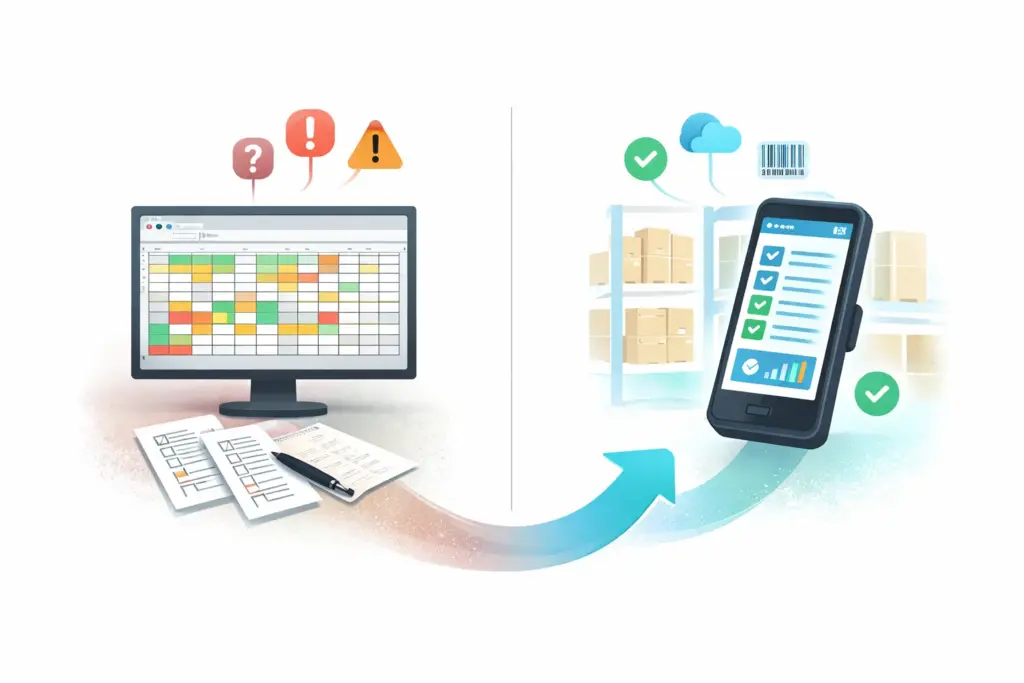
Excel rechnet hervorragend – aber es weiß nicht, was im Lager passiert. Die typischen Grenzen:
- Gebucht wird am Schreibtisch, nicht am Regal. Zwischen Entnahme und Eintrag liegt Zeit – und Vergessen.
- Kein Scan: Artikelnummern werden getippt; ein Zahlendreher bucht auf den falschen Artikel.
- Mehrbenutzerbetrieb: Gleichzeitiges Arbeiten führt zu Konflikten oder gesperrten Dateien, mobil am Handy ist die Pflege mühsam.
- Keine echte Historie: Wer hat wann welche Zeile geändert? Gelöschte Zeilen sind einfach weg.
- Werkzeuge, Chargen, Prüffristen: Zuweisung an Personen, Verfallsdaten oder Wartungsintervalle werden schnell zum Spezialprojekt.
Die Signale für den Umstieg: Mehrere Personen entnehmen, die Inventur dauert länger als einen Tag, Excel-Bestand und Regal weichen regelmäßig ab, oder nur noch eine Person „versteht“ die Datei. Einen ausführlichen Vergleich mit 19 Kriterien, Kostenrechner und Quellen findest Du unter Lagerverwaltung Excel vs. Scanwiz.
Von Excel zu Scanwiz – ohne Datenverlust
Die gute Nachricht: Eine sauber aufgebaute Excel-Liste ist der perfekte Startpunkt. In Scanwiz kommen Artikel, Mengen, Lagerplätze und Werte per Excel-Import hinein. Danach ersetzt der Scan die Zeile, die sonst jemand nachtragen müsste:
- Buchen per Handykamera-Scan direkt am Regal – auch offline.
- Mindestbestand je Artikel und Lagerplatz, automatische Einkaufsliste und Bestellungen je Lieferant.
- Beliebig viele Benutzer gleichzeitig, jede Bewegung mit Person und Zeitpunkt in der Historie.
- Inventur am Handy statt Zählzettel und Abtippen.
- Werkzeuge mit Zuweisung in der Betriebsmittelverwaltung, Chargen und Verfallsdaten ab dem Growth-Paket.
- Excel bleibt für Auswertungen: Export jederzeit möglich.
Über 250 Betriebe nutzen Scanwiz, bewertet mit 4,9 von 5 Sternen aus über 120 Bewertungen. Pakete ab 45 € im Monat, Benutzer und Lagerplätze unbegrenzt – alle Preise.
Häufige Fragen zum Lagerbestand in Excel
Wie erstelle ich eine Lagerbestandsliste in Excel?
Lege eine Tabelle „Artikel“ mit Stammdaten und Anfangsbestand und eine Tabelle „Bewegungen“ an, in der jede Buchung eine eigene Zeile bekommt. Der aktuelle Bestand wird per SUMMEWENNS aus Anfangsbestand und allen Bewegungen berechnet.
Welche Formel berechnet den Lagerbestand in Excel?
Mit Entnahmen als negativen Mengen: =[@Anfangsbestand]+SUMMEWENNS(Bewegungen[Menge];Bewegungen[Artikelnr];[@Artikelnr]).
Wie markiere ich in Excel Artikel unter Mindestbestand?
Über eine bedingte Formatierung mit einer Formelregel, die Bestand und Mindestbestand vergleicht, und eine Statusspalte mit WENN, die „Bestellen“ ausgibt.
Ist Excel für die Lagerverwaltung geeignet?
Für eine Person, einen Standort und wenige hundert Artikel ja. Sobald mehrere Mitarbeitende entnehmen, fehlen Scan, gleichzeitiges Arbeiten und Historie, und die Liste weicht vom Regal ab.
Kann ich meine Excel-Liste in eine Lagersoftware übernehmen?
Ja. Scanwiz importiert Artikel, Mengen, Lagerplätze und Werte aus Excel. Danach wird per Scan gebucht, und Excel dient nur noch für Exporte und Auswertungen.
Fazit
Eine gut gebaute Excel-Lagerliste mit Bewegungstabelle und Formeln ist ein solider Start – deutlich besser als eine Liste, in der Zahlen von Hand überschrieben werden. Ihre Grenze ist nicht die Rechenleistung, sondern der Weg vom Regal zur Tabelle. Sobald mehrere Menschen entnehmen, gewinnt ein System, das dort bucht, wo die Bewegung passiert.
Aktualisiert im Oktober 2026.
Über 250 Kunden vertrauen bereits auf Scanwiz
Deine Excel-Liste ist der perfekte Start.
Importiere sie in Scanwiz und buche ab morgen per Scan statt per Nachtrag. Starte kostenfrei oder lass Dir den Umstieg in einer persönlichen Demo zeigen.


